尊敬的申请人:
您向深圳市电子商务安全证书管理有限公司(简称“深圳CA”或“SZCA”)申请办理的商事登记个人数字证书(USB-KEY),可用于进行深圳市市场监督管理局网上商事登记业务办理过程中的电子签名,使用商事登记个人数字证书(USB-KEY)进行电子签名,与本人亲笔签名具有同等法律效力。
经公安机关通报,有不法分子大量收购、盗骗他人的商事登记数字证书(USB-KEY),通过冒用他人证书签名,以他人名义注册公司,从事虚开发票、偷税漏税等违法犯罪活动。
请您注意保护个人信息,并充分了解数字证书的用途、使用方式与法律后果,务必妥善保管数字证书(USB-KEY)及Pin码,切勿将其以出卖、出借等方式交给他人使用,并在发现证书存在安全隐患时及时通知深圳CA。否则可能导致您的征信和声誉受损,严重的可影响到您的教育、工作、交通出行、购房贷款等日常生活。
(一)适用于简体中文版Windows操作系统。
(二)基于微软操作系统自带的Internet Explorer(32位)浏览器,版本要求11.0以上,或使用其他浏览器并开启兼容模式。

(三)下载驱动时请关闭电脑杀毒软件,否则驱动安装可能不成功。
(一)登录深圳CA官网http://www.szca.com,点击【服务支持 】→【下载中心】→【证书驱动下载】点击下载深圳CA驱动程序(适用于商事登记)。
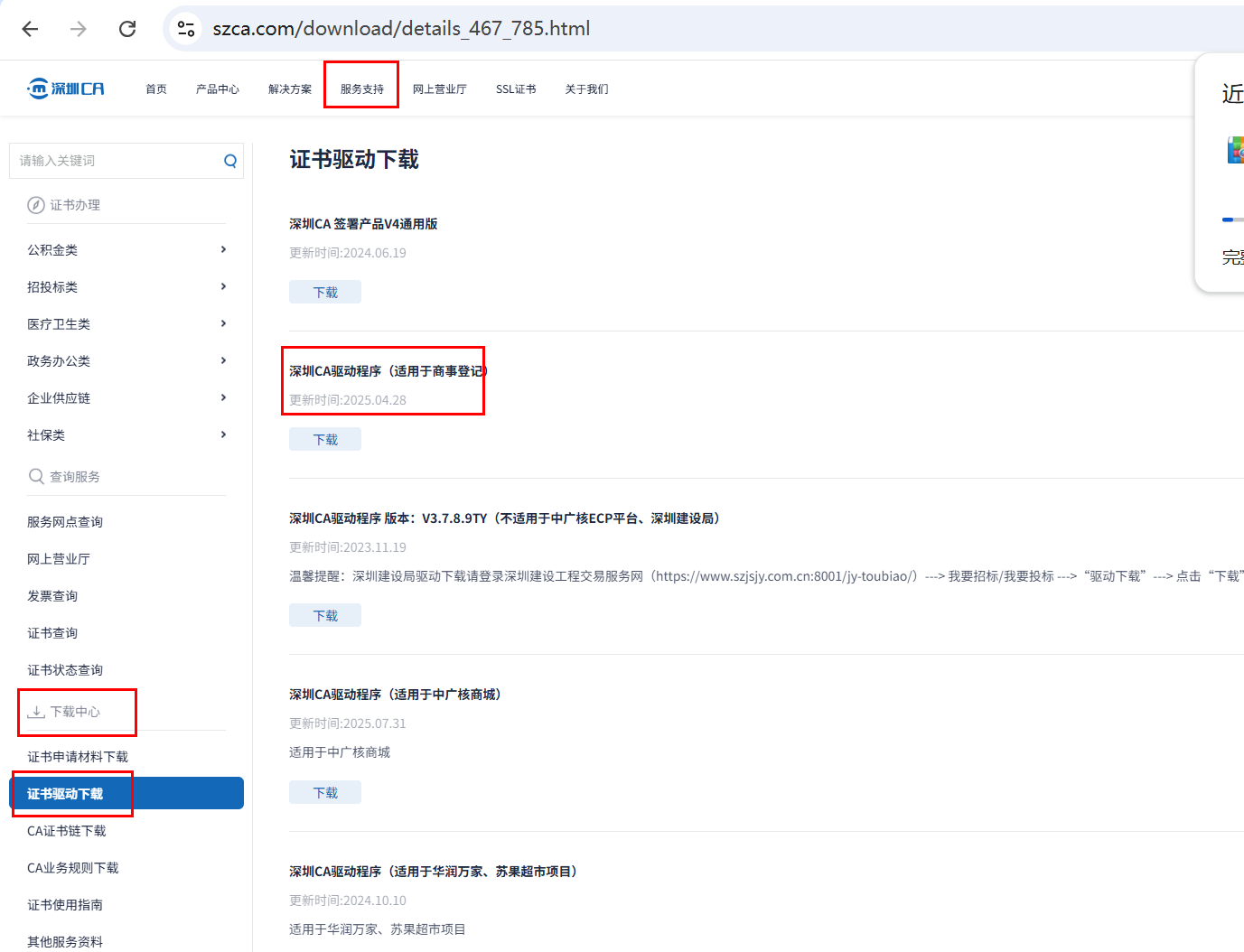
(二)双击打开已下载的安装包,根据提示进行驱动安装。

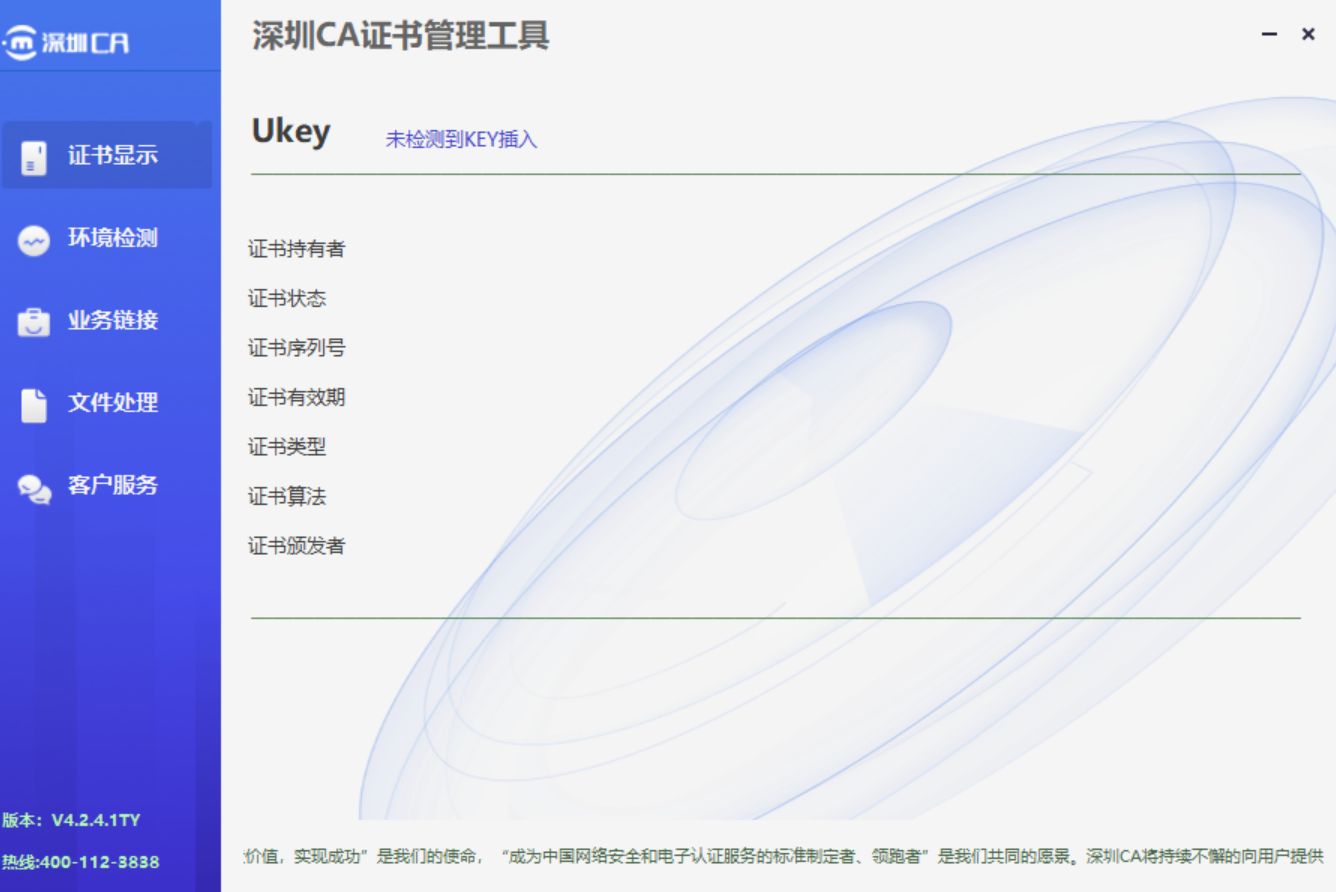
(三)当电脑右下角出现 图标并弹出深圳CA管理工具界面时,驱动安装完毕。
Adobe下载
Adobe reader XI中文版下载地址: http://ardownload.adobe.com/pub/adobe/reader/win/11.x/11.0.00/zh_CN/AdbeRdr11000_zh_CN.exe
升级补丁安装:(需安装补丁,否则会因版本低导致签名没反应或者闪退) http://ardownload.adobe.com/pub/adobe/reader/win/11.x/11.0.07/misc/AdbeRdrUpd11007.msp
Adobe设置
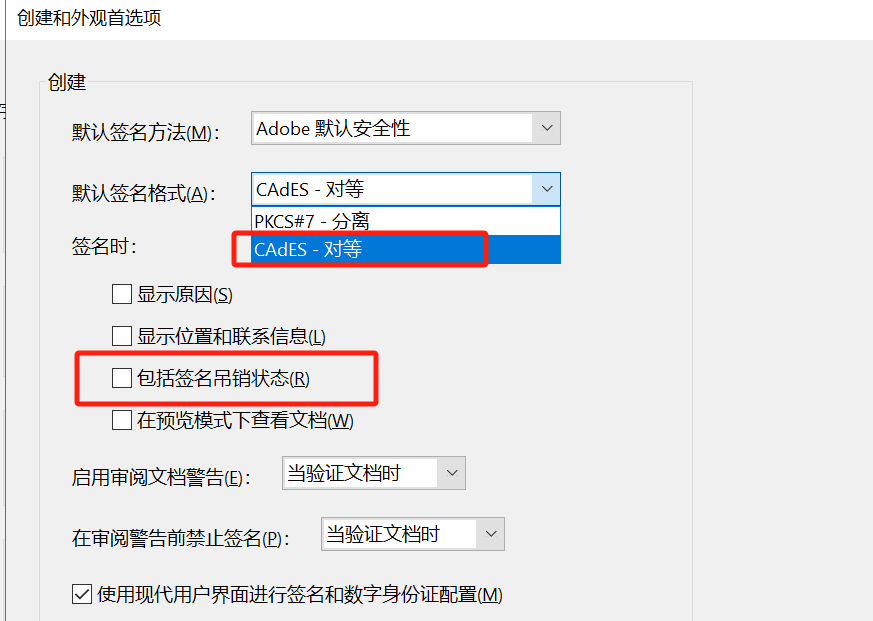
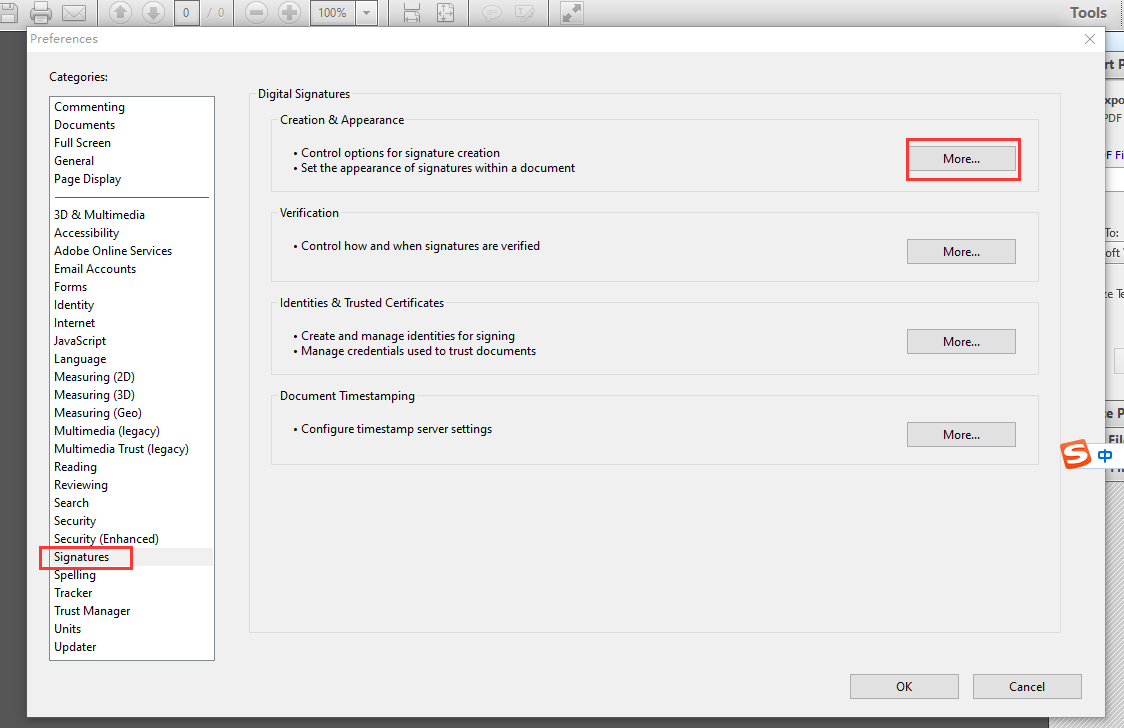
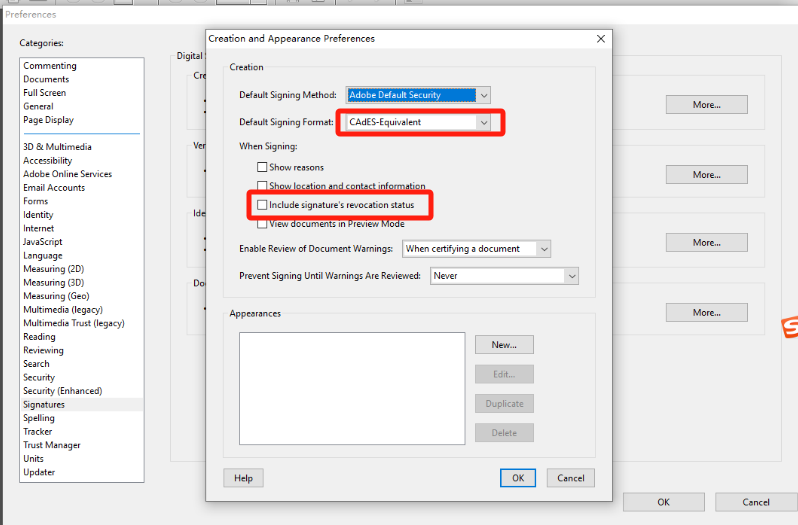
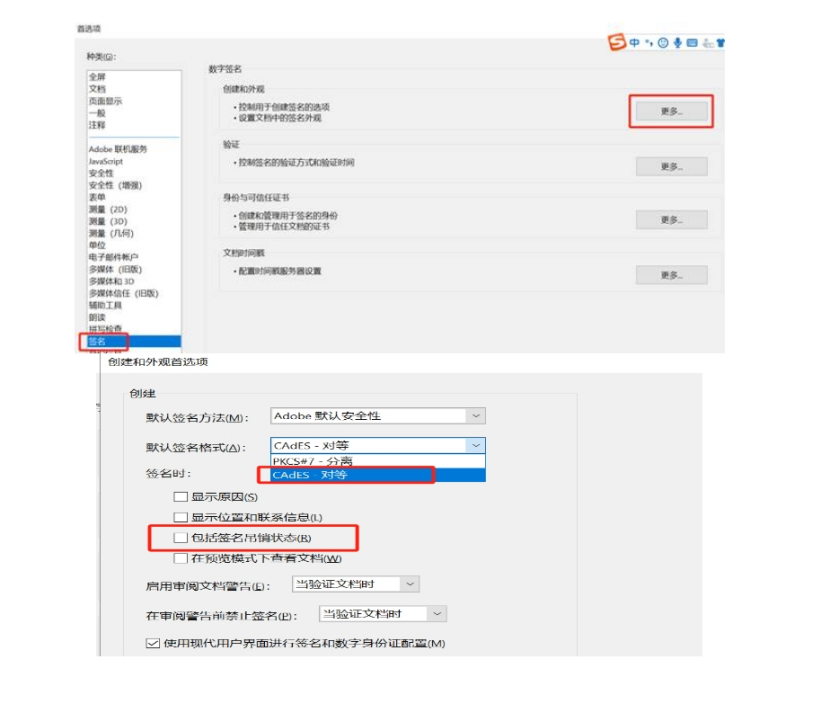
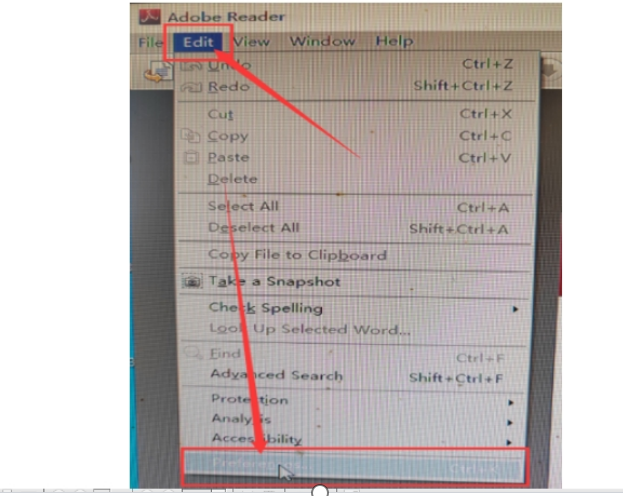
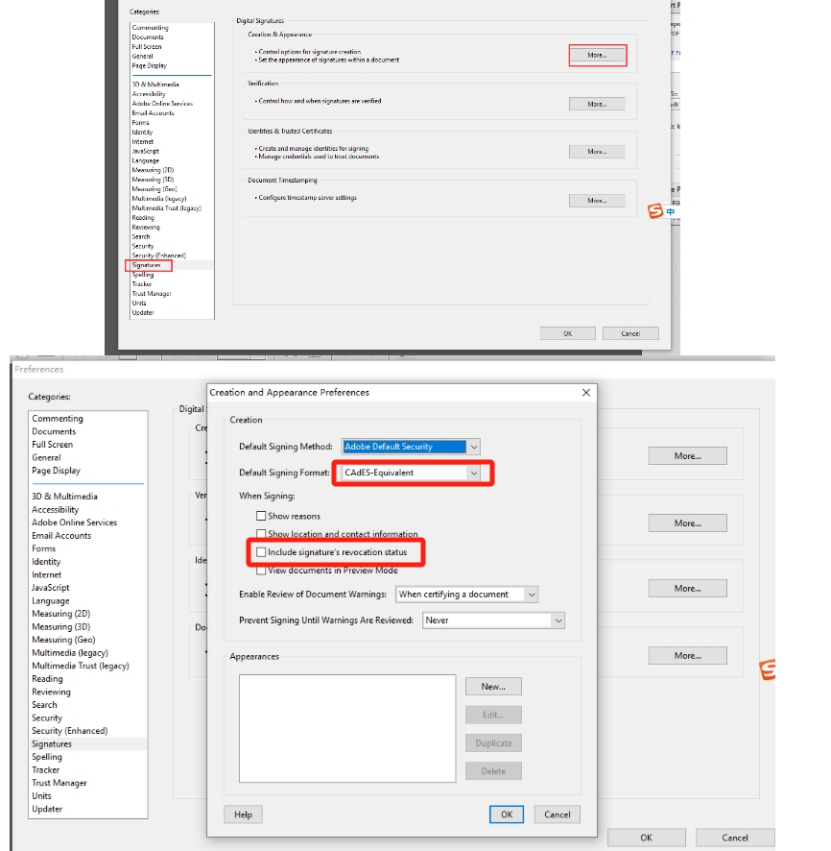
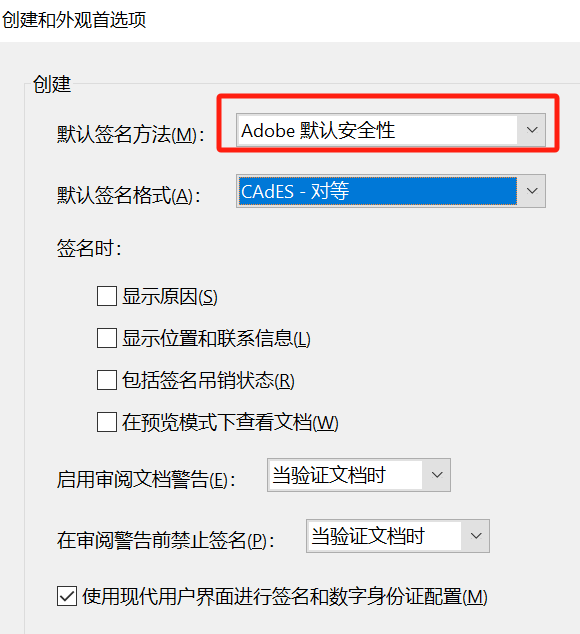
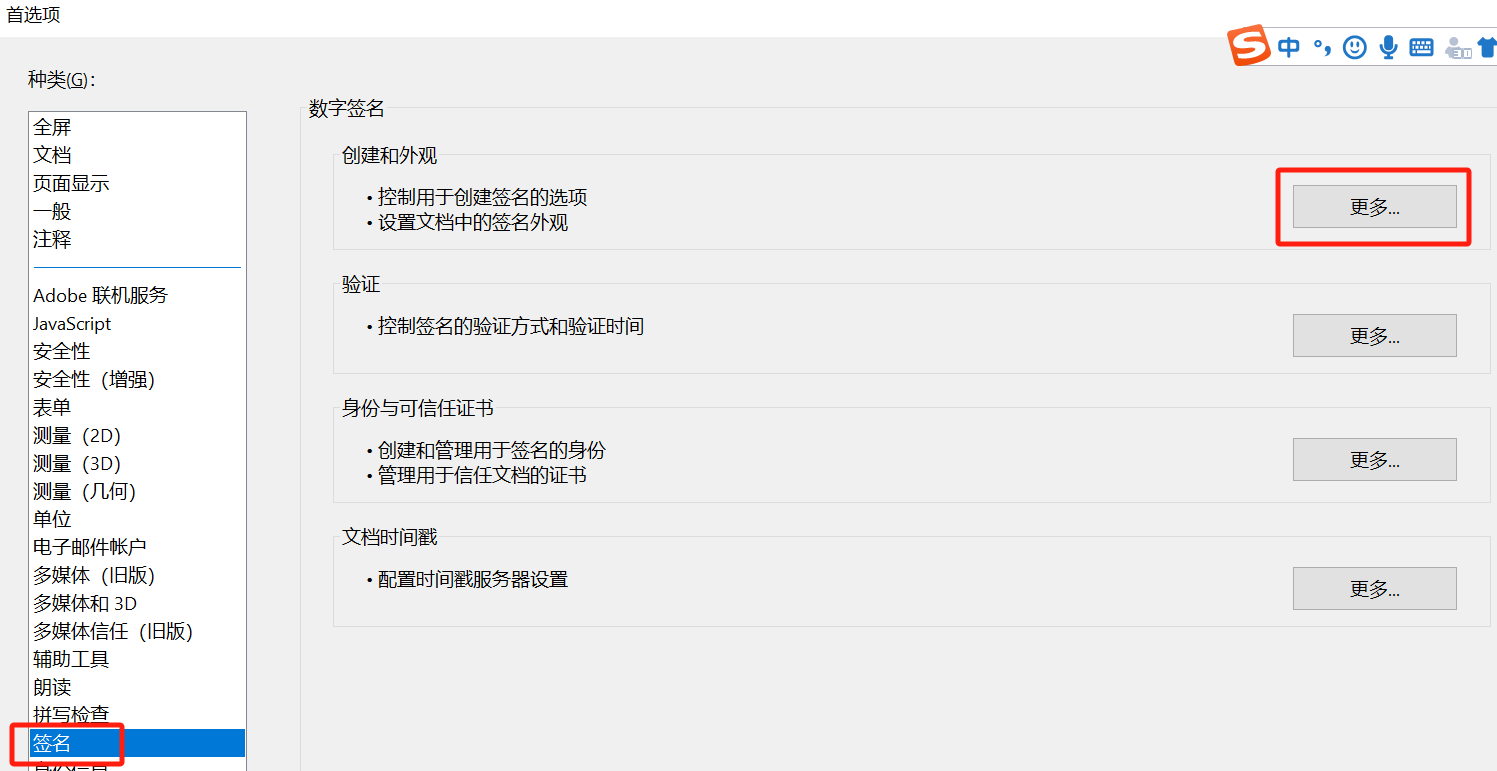
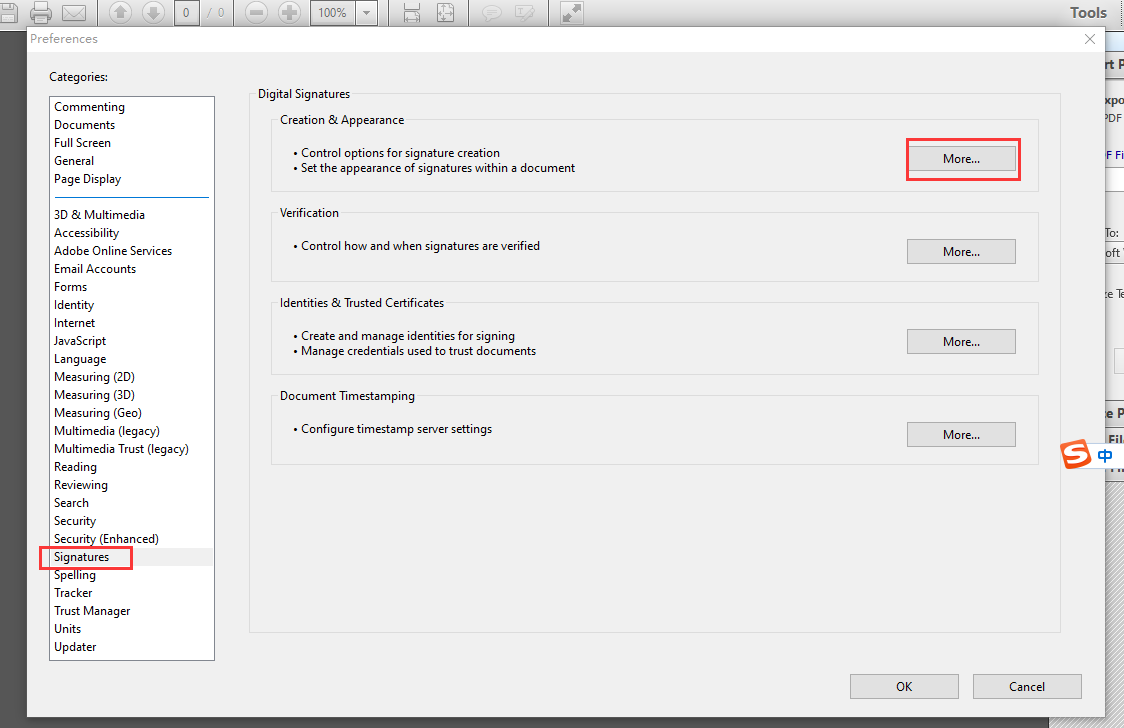
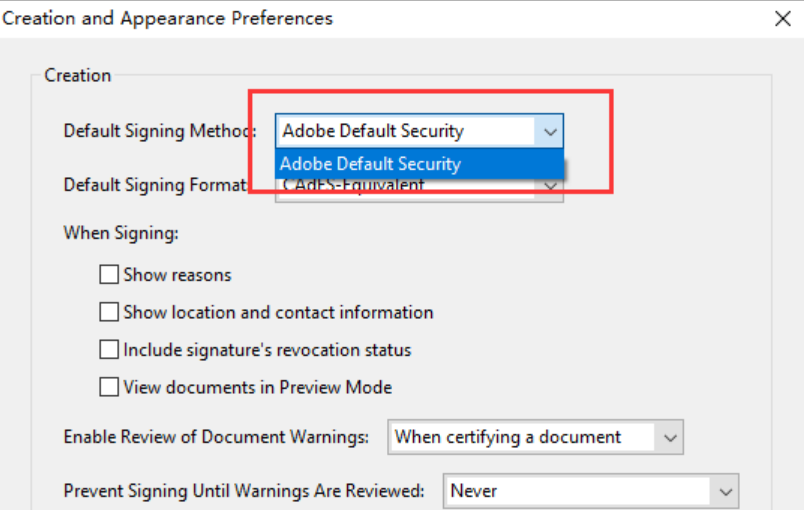
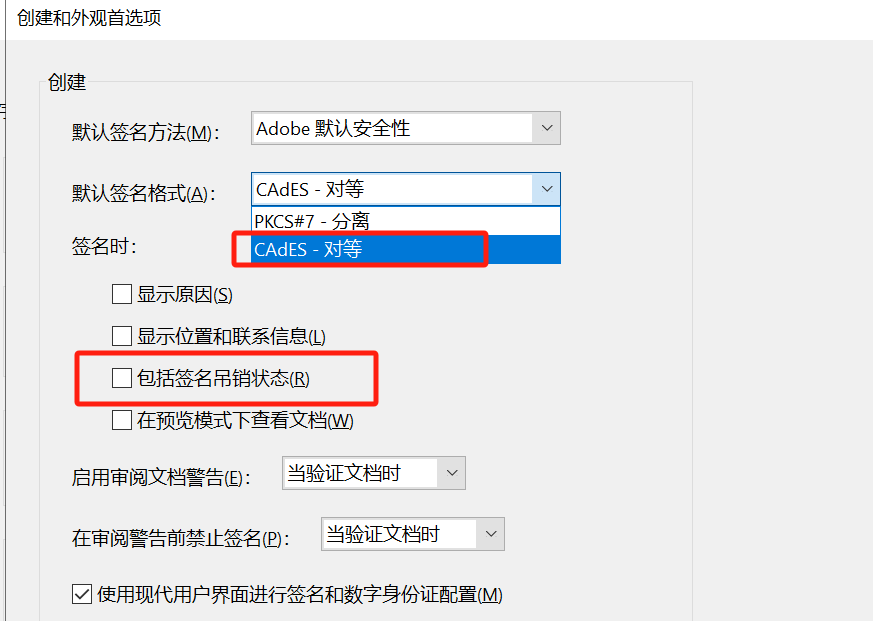
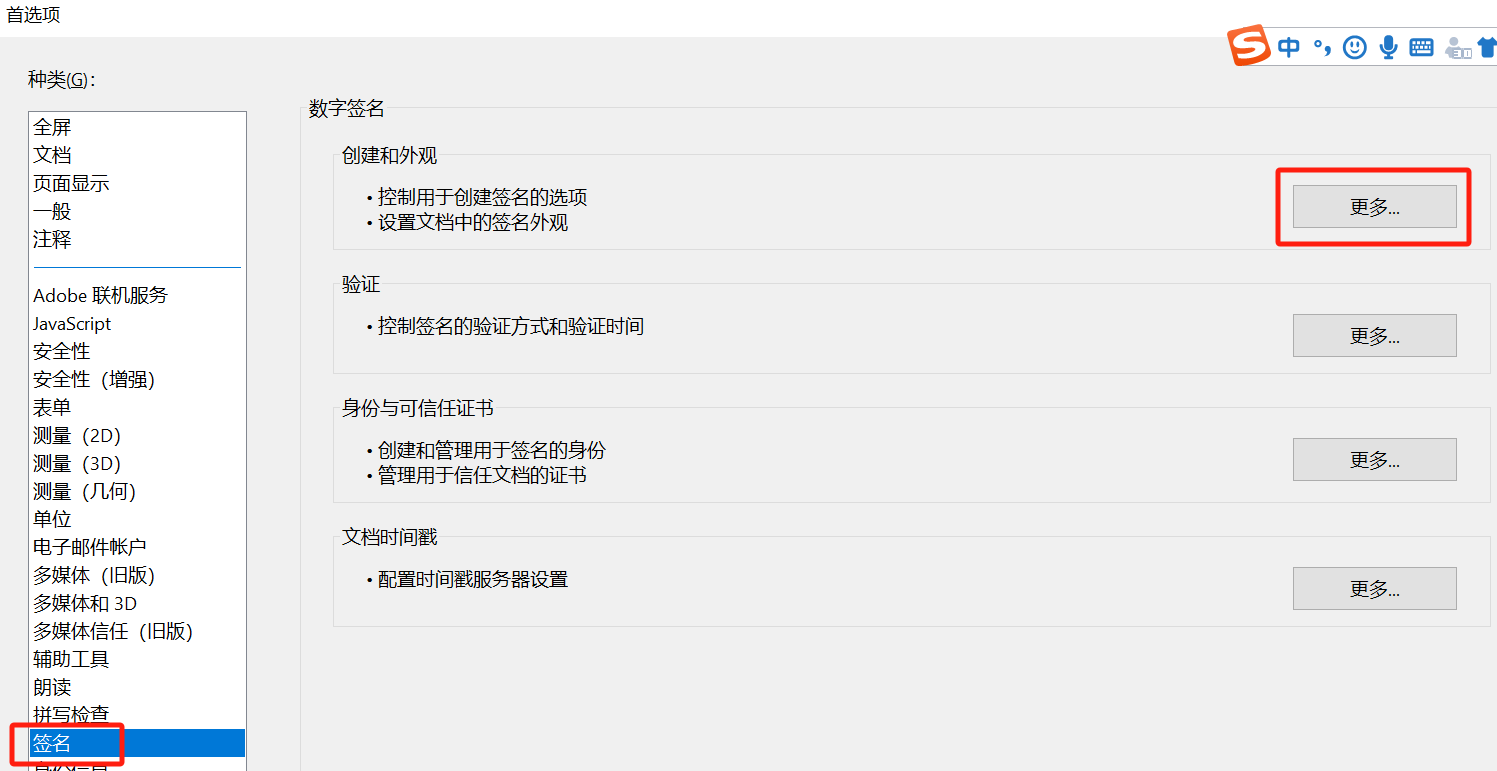
点击左上角的【菜单】/【编辑】→【首选项】→【签名】→【创建和外观】→【更多】,默认签名方法选择为【Adobe默认安全性】,默认签名格式选择为【CAdeS对等】,【包括签名吊销状态】勾选去掉。
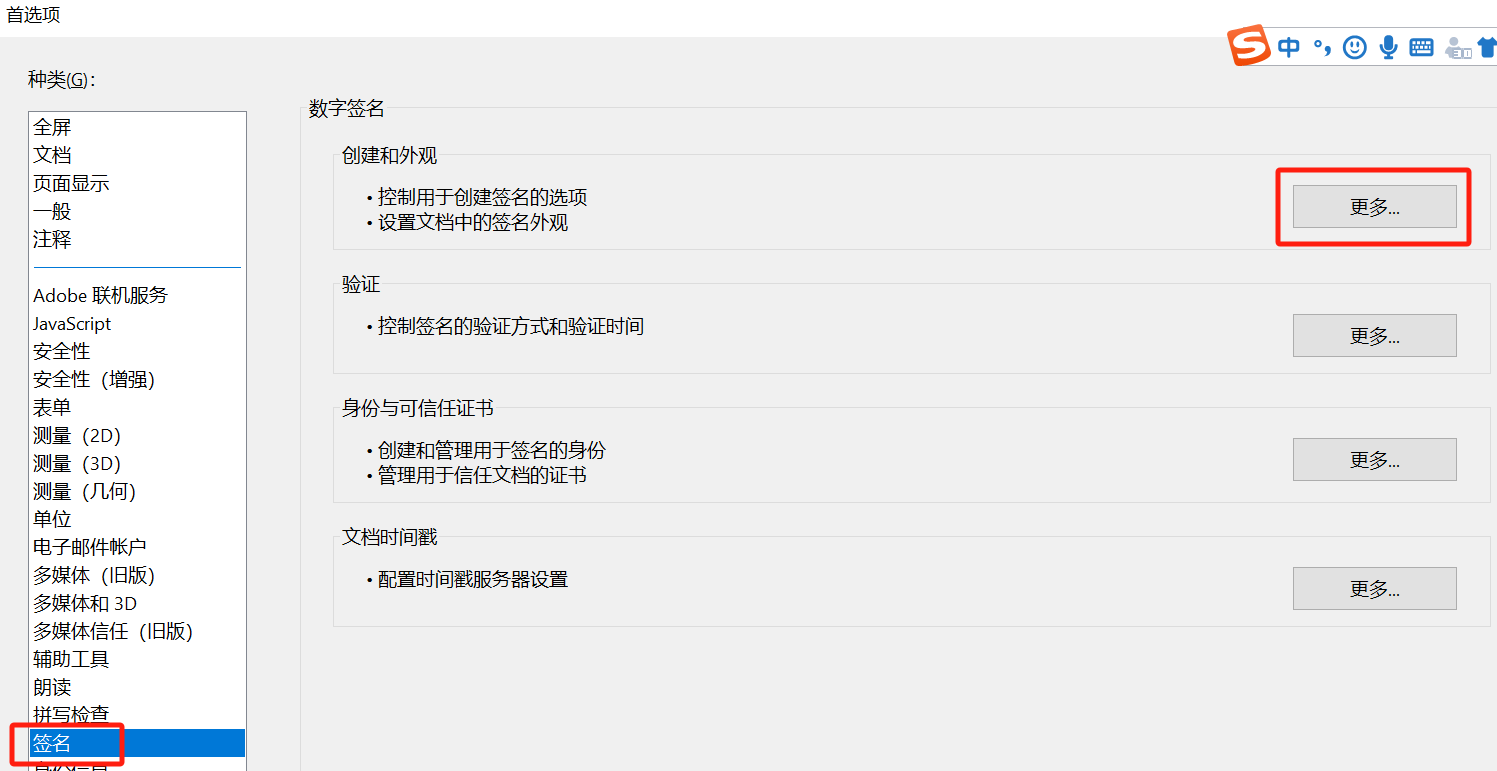
英文版操作如下:

五、证书登录
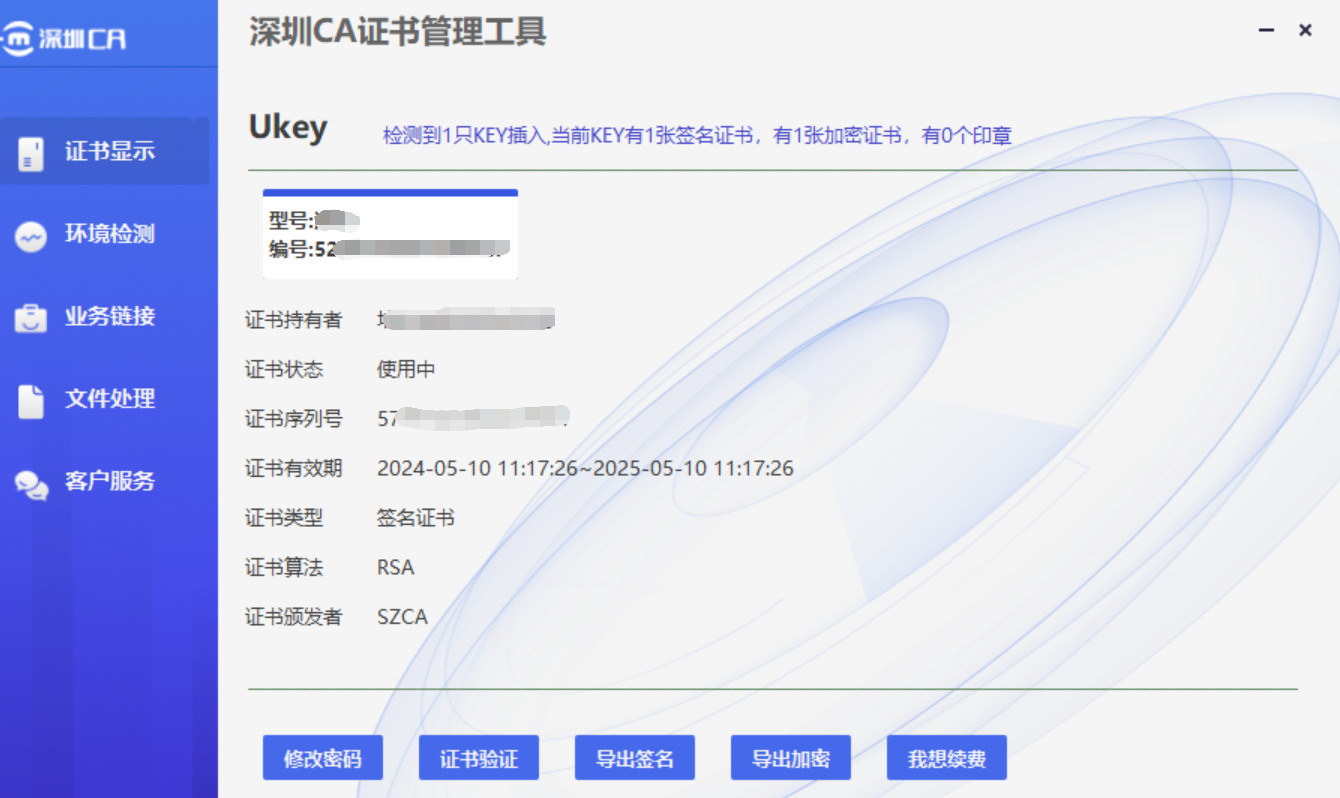
(一)插入数字证书U-KEY介质,深圳CA管理工具(驱动)自动运行,弹出驱动界面,读取数字证书信息。
(二)登录深圳市市场监督管理局网站(http://amr.sz.gov.cn/),进入【常用服务】→【开办企业一窗通】→【立即申请设立登记】→【CA证书登录】。
温馨提示:工商变更相关入口:http://amr.sz.gov.cn/xxgk/qt/ztlm/ssdjzc/index.html。工商注销相关入口:http://amr.sz.gov.cn/xxgk/qt/ztlm/zxqy/。
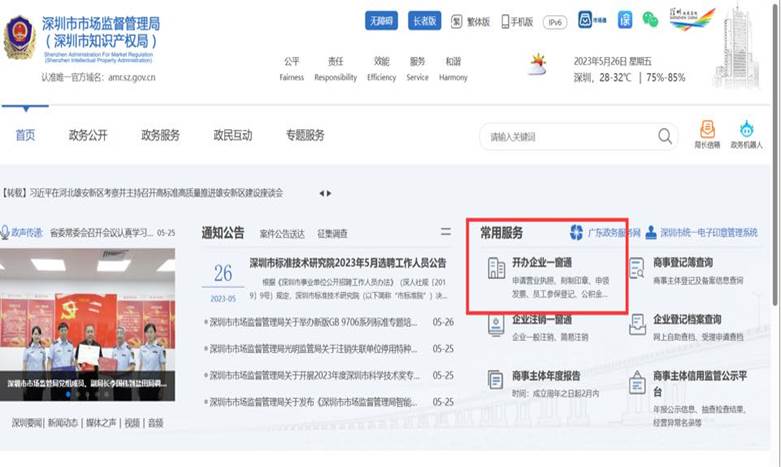

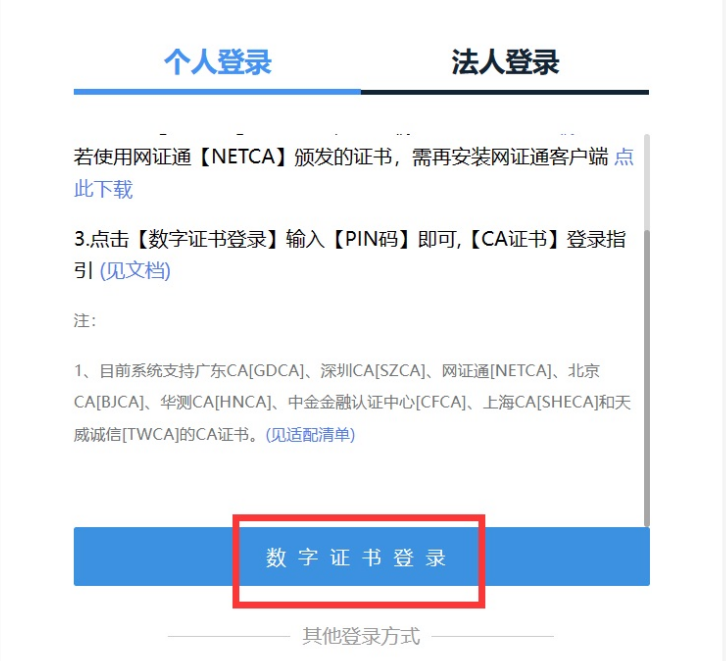
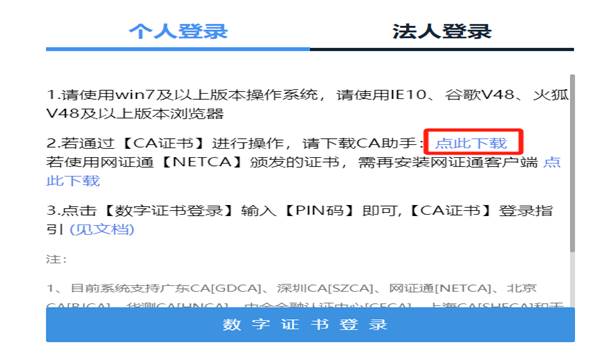
注:初次登录系统会提示需要安装CA助手,请按照提示安装即可。
(三)在弹出的页面中输入数字证书PIN密码,点击“确定”。
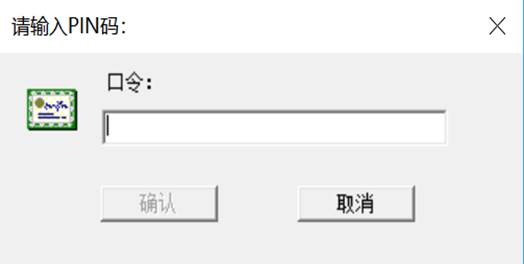
(四)成功验证PIN密码后,既可登录深圳市市场和质量监督管理委员会系统办理业务。
注:证书申请成功后,6位随机数字密码将通过短信方式下发至申请人手机号码,此密码即为证书PIN密码,请妥善保管。
(一)成功登录系统后,选择需要办理的业务,根据提示填写相关的信息,核对无误后保存并生成需要签名的PDF电子表单。
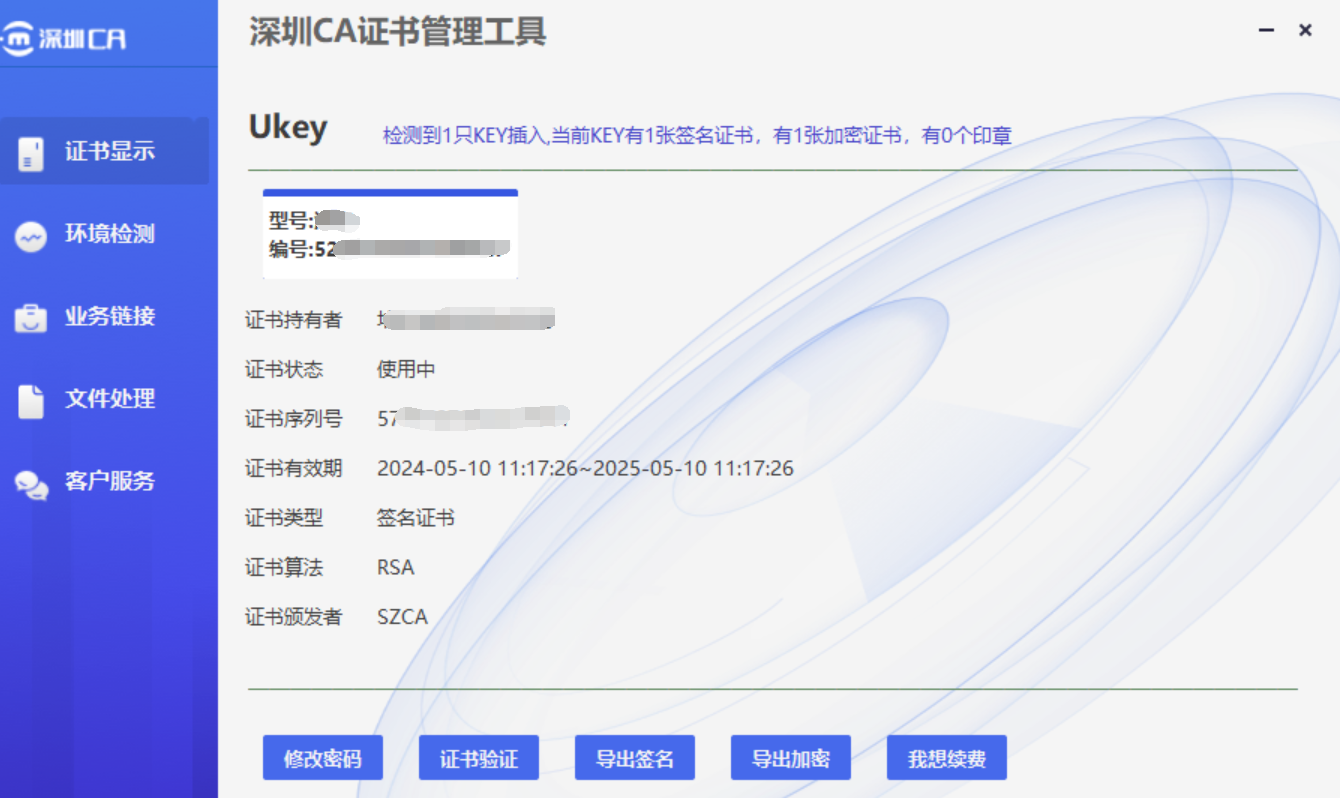
(二)插入数字证书U-KEY,驱动自动运行,弹出驱动界面,读取证书信息。
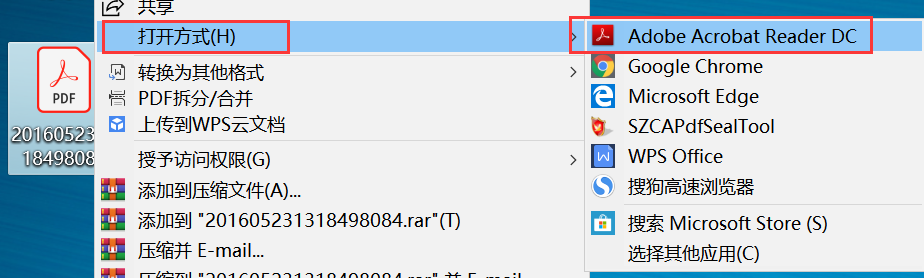
(三)鼠标右键单击需要签名的PDF电子表单,点击【打开方式】,选择“Adobe Acrobat Reader”(需提前自行下载安装该软件)打开。
(四)认真核实PDF电子表单中的内容,找到需要数字证书签名的地方单击。

(五)系统将自动弹出数字证书基本信息,点击【签名】按键。
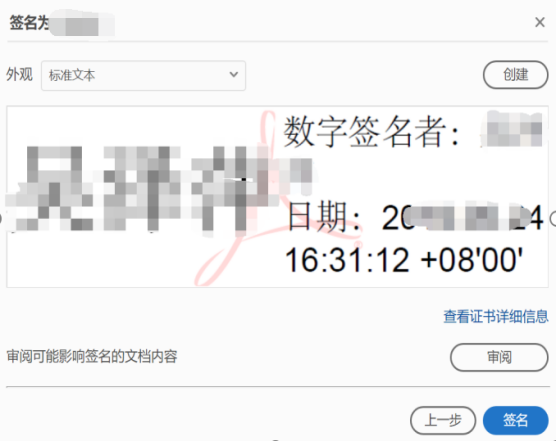
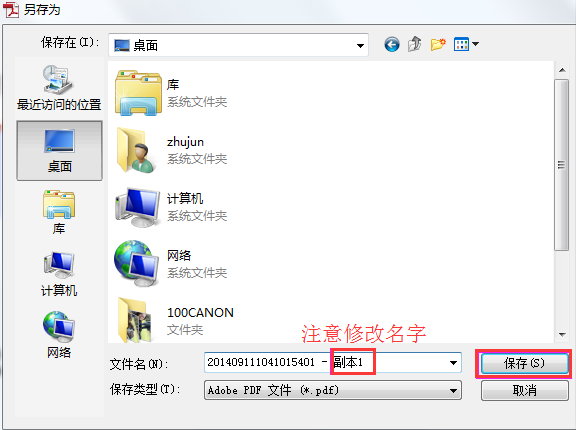
(六)系统自动提示另存PDF电子表单,选择存放路径后,点击【保存】按钮。每次签名系统均提示另存PDF电子表单,建议保留另存版本,以备签名失效需重签。
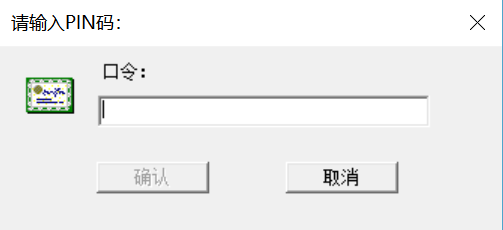
(七)系统自动弹出【PIN码】框,准确输入密码后,点击【确认】按钮。
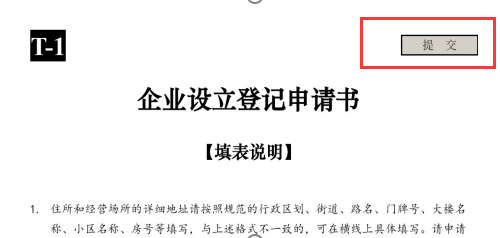
(八)签名确认无误后,点击PDF表单上的【提交】按钮,上传至市场监督管理局商事登记系统。
(一)数字证书如何续期、补办、解锁?
答:登录深圳CA官网(www.szca.com) →【服务支持】→【证书办理】→【政务办公类】→【深圳商事登记】查看办理指南。
(二)如何查询密码或修改密码?
答:查询密码:证书申请成功后,6位随机数字密码将通过短信方式下发至申请人手机号码,此密码即为证书PIN密码,请妥善保管。
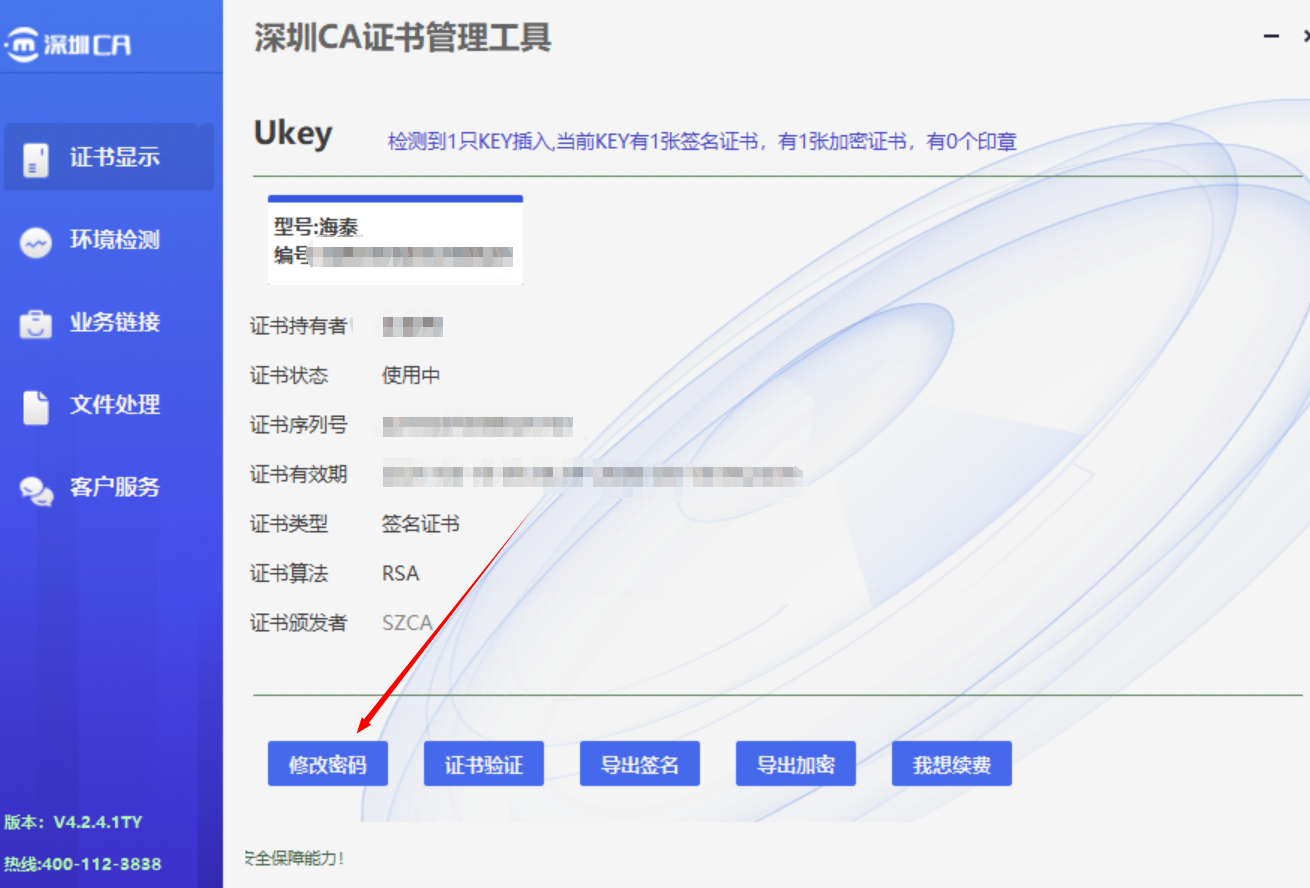
修改密码: 插入数字证书U-KEY→电脑桌面自动显示深圳CA管理工具,识别证书所有者、有效期等信息→点击页面下方【修改密码】功能→依次输入旧密码及新密码,点击保存完成PIN密码的修改。
答:点击左上角的【菜单】/【编辑】→【首选项】→【签名】→【创建和外观】→【更多】,默认签名格式选择为【CAdeS对等】,【包括签名吊销状态】勾选去掉。
英文版操作如下:
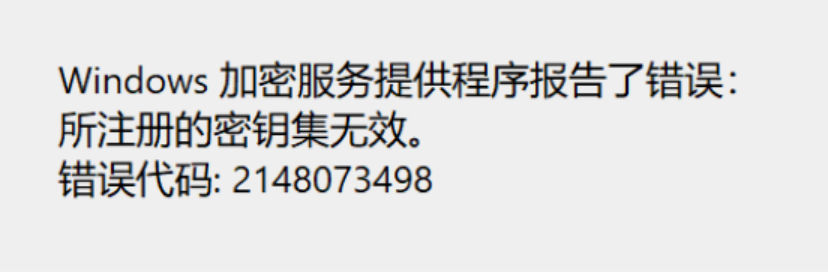
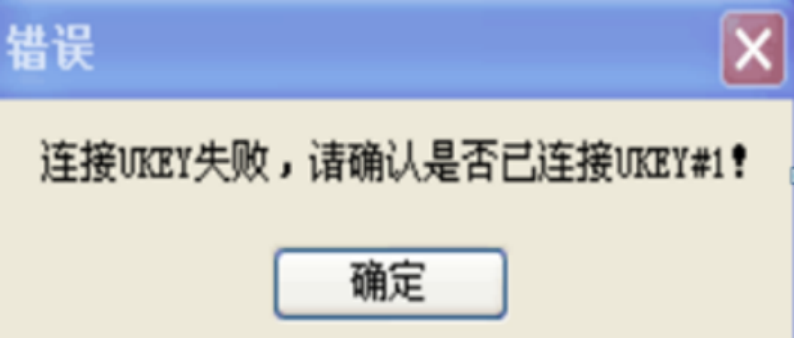
答:登录深圳CA官网www.szca.com,点击【服务支持 】→【下载中心】→【证书驱动下载】点击下载深圳CA驱动程序(适用于商事登记)。
答:点击左上角的【菜单】/【编辑】→【首选项】→【签名】→【创建和外观】→【更多】,默认签名方法选择为【Adobe默认安全性】
英文版操作如下

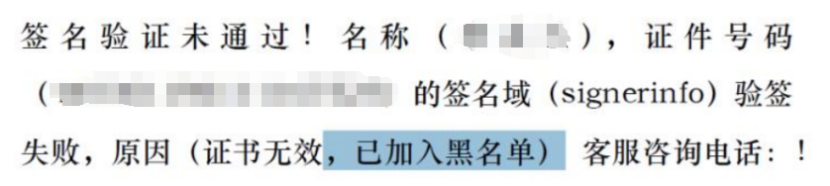
(四)签名提交提示时提示“签名验证未通过”。
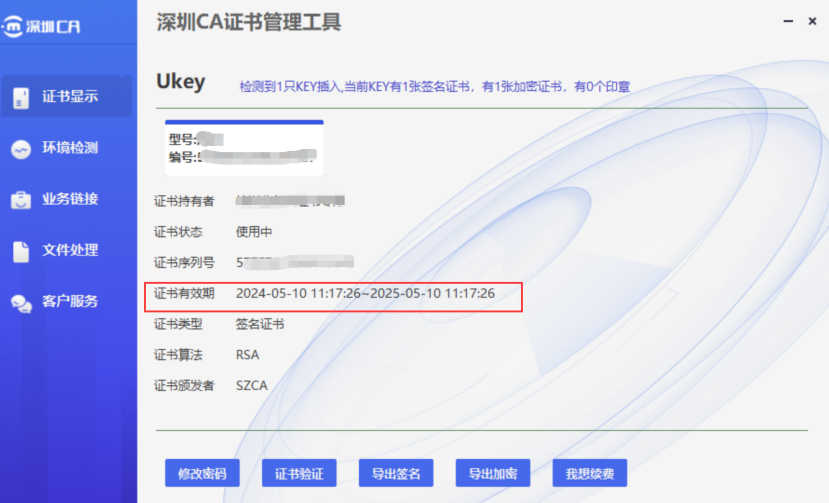
答:1. 打开驱动,查看数字证书是否已过期,若已过期,请进行证书续期后再签名,续期流程详见:https://www.szca.com/Project/Government_Affairs/detail152.html
2. 若证书未过期,请确认选择的证书是否正确。证书是否在签名后进行过续期若是,则重新签名再提交。
(五)提交提示”签名验证未通过,非AdobeReader签名”。
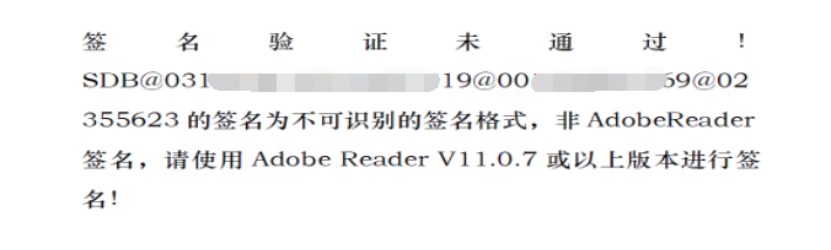
答:使用Adobe阅读器 11.0.7或以上版本签名即可。adobe下载地址:Adobe reader XI中文版下载地址: http://ardownload.adobe.com/pub/adobe/reader/win/11.x/11.0.00/zh_CN/AdbeRdr11000_zh_CN.exe
升级补丁安装:(需安装补丁,否则会因版本低导致签名没反应或者闪退) http://ardownload.adobe.com/pub/adobe/reader/win/11.x/11.0.07/misc/AdbeRdrUpd11007.msp
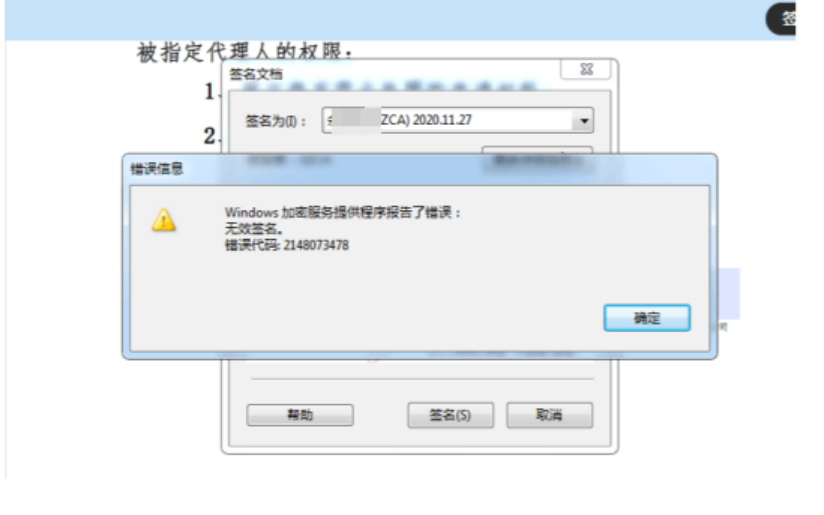
(六)签名时提示“ASN1遇到了不正确的标记值”或“签名验签未通过,超过了最大请求长度”。
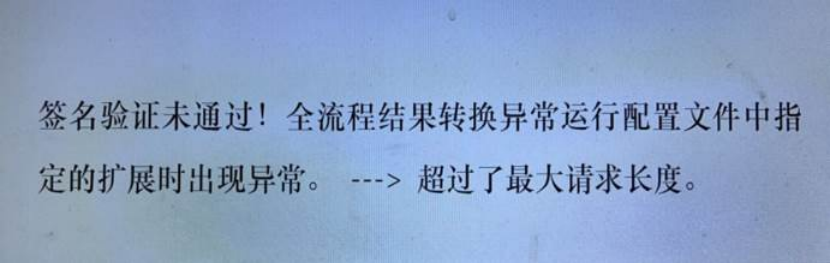
答:点击左上角的【菜单】/【编辑】→【首选项】→【签名】→【创建和外观】→【更多】,默认签名格式选择为【CAdeS对等】,【包括签名吊销状态】勾选去掉
深圳CA官方网址:www.szca.com
7*24人工服务热线:400-112-3838
在线客服:登录深圳CA官网www.szca.com,点击右上角的【在线客服】或者关注深圳CA公众号SZCA6688→【联系我们】→【在线客服】发起咨询。
更多详情可关注我司公众号、订阅号进行了解。