深圳市电子商务安全证书管理有限公司(简称深圳CA)依照《中华人民共和国电子签名法》及相关法律法规,为公众提供第三方电子认证服务。感谢您选择深圳CA数字证书及电子签章服务。本手册将从数字证书客户端的介绍、安装、使用,以及电子签章客户端的介绍、安装、使用两个方面进行介绍和说明。
一、Ukey客户端使用指引
(一)Ukey客户端安装
1、数字证书需要安装驱动程序(即客户端)后才能正常使用,请登录深圳CA 官网www.szca.com,进入“服务支持”找到“下载中心”,点击驱动下载-“深圳CA签署产品”进行下载。完成下载后,电脑系统会强制关闭网页后方可进行客户端安装。

2、双击“SZCA_Sign_Product_x86”文件进行安装。
3、根据电脑提示,进行安装。
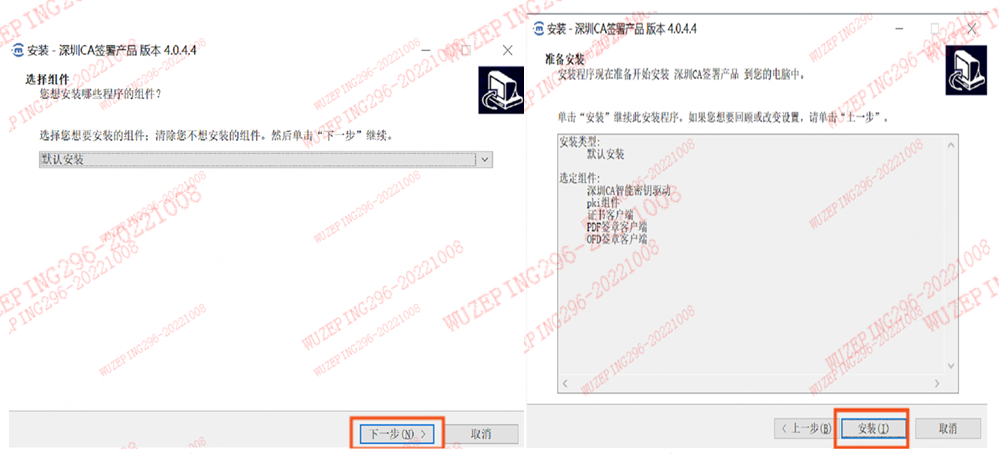

4、安装成功后,在您电脑的桌面会显示深圳CA图标,双击该图标。插入证书Ukey,即可查看证书信息及进行相关数字证书的管理。
(二)Ukey客户端使用
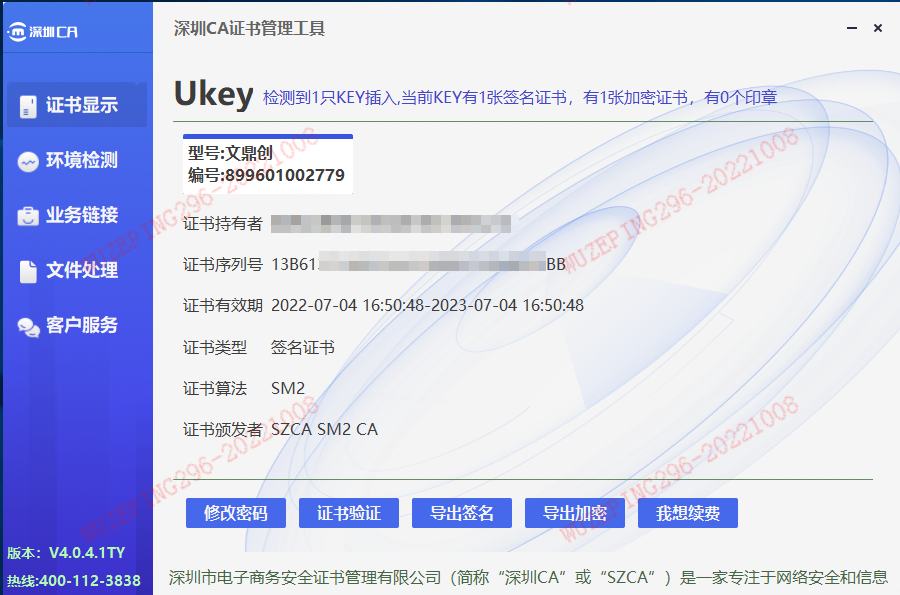
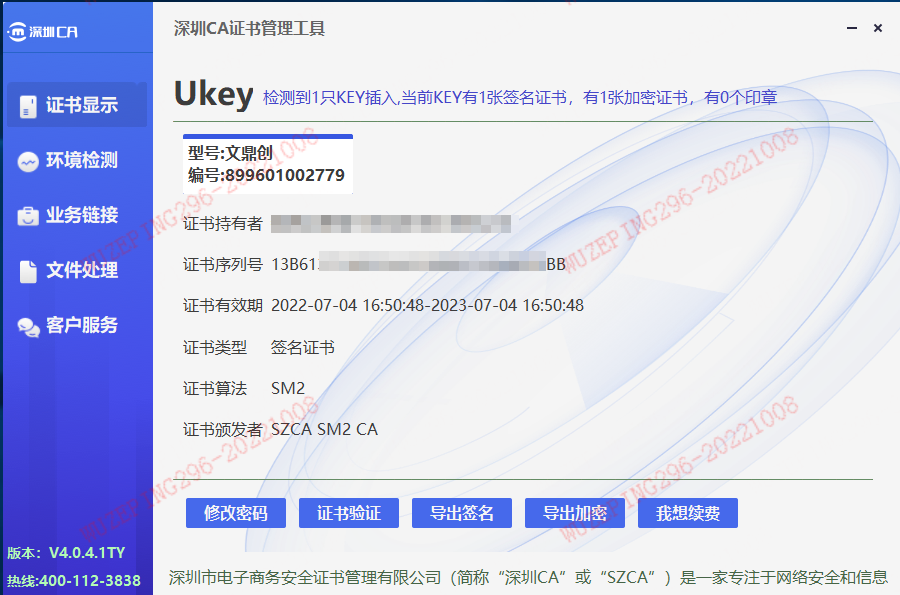
利用Ukey客户端的功能操作,可以完成对数字证书的证书信息核对、证书有效期查看、证书PIN 密码修改及证书在线续期等大部分功能。
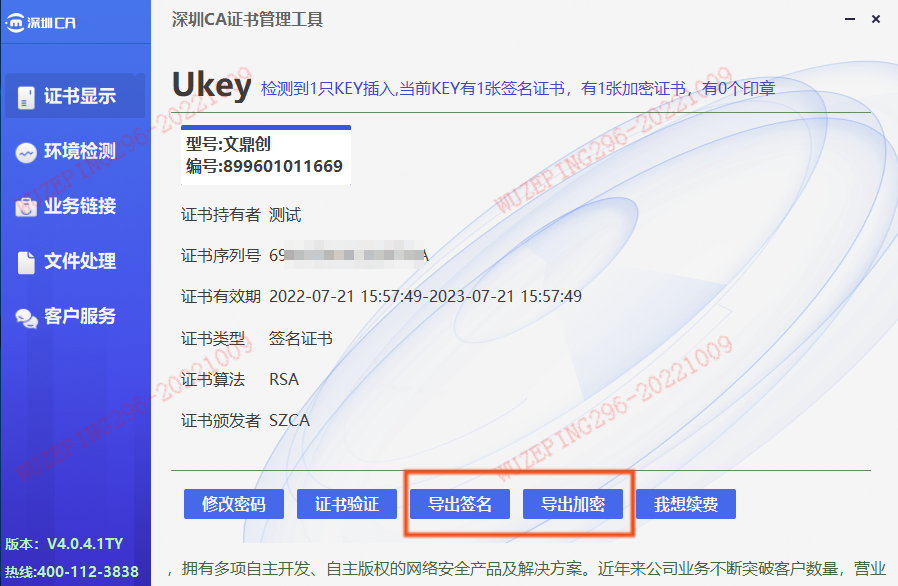
证书显示:可以在此查看印章数量、介质型号、介质编号、证书持有者、证书序列号、证书有效期限、证书类型、证书算法及证书颁发者名称。
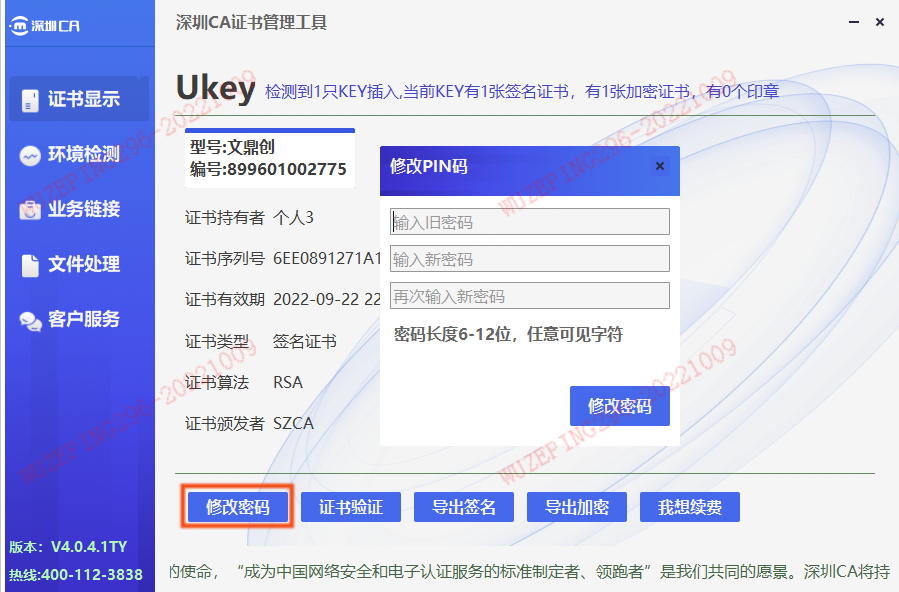
修改密码:点击“修改密码”,输入证书旧密码和新密码完成证书密码修改。
证书验证:点击“证书验证”,输入证书密码后点击“开始校验”,可查看证书签名验签、加解密情况。

导出签名、导出加密:点击“导出签名”/“导出加密”功能,可导出签名/加密证书。
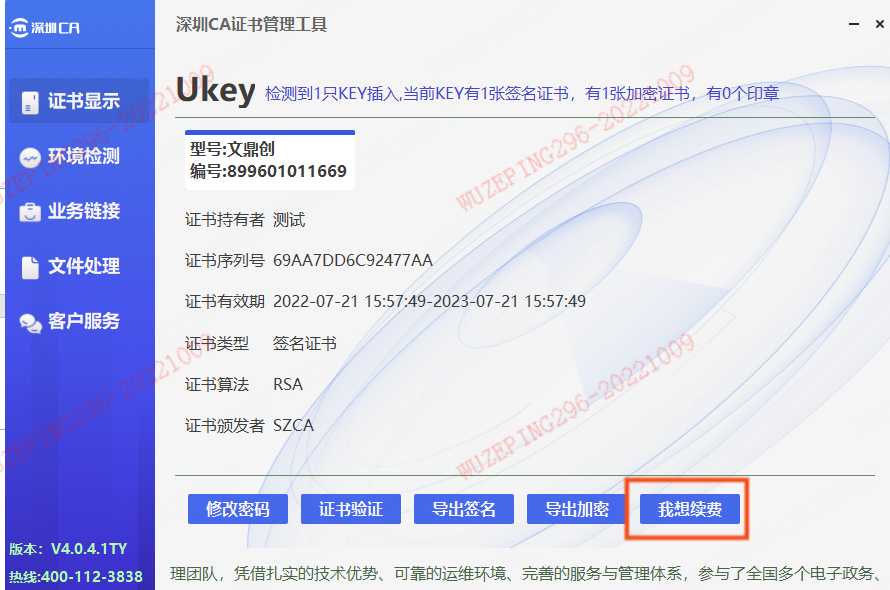
我想续费:点击“我想续费”功能,页面跳转至深圳CA网上服务厅,若该项目已开通网上续期,则可通过此功能进行续期。
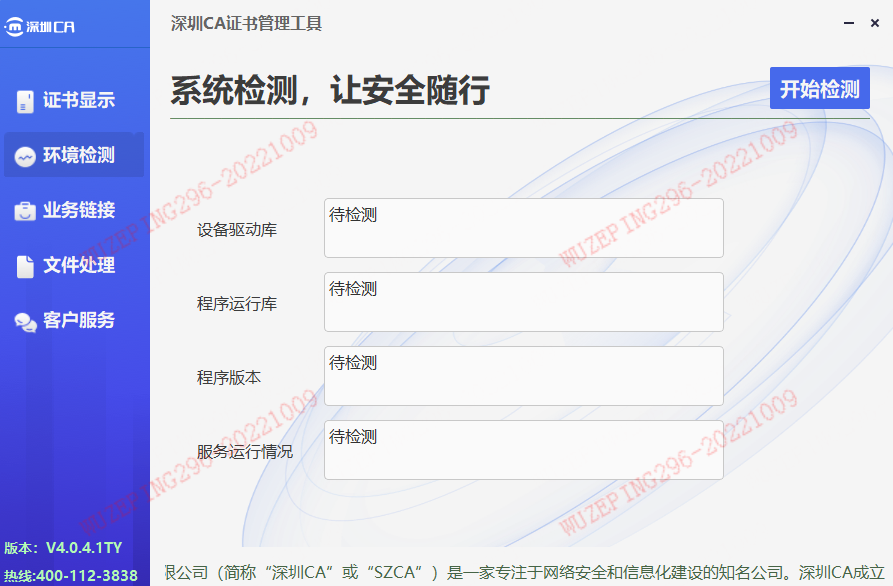
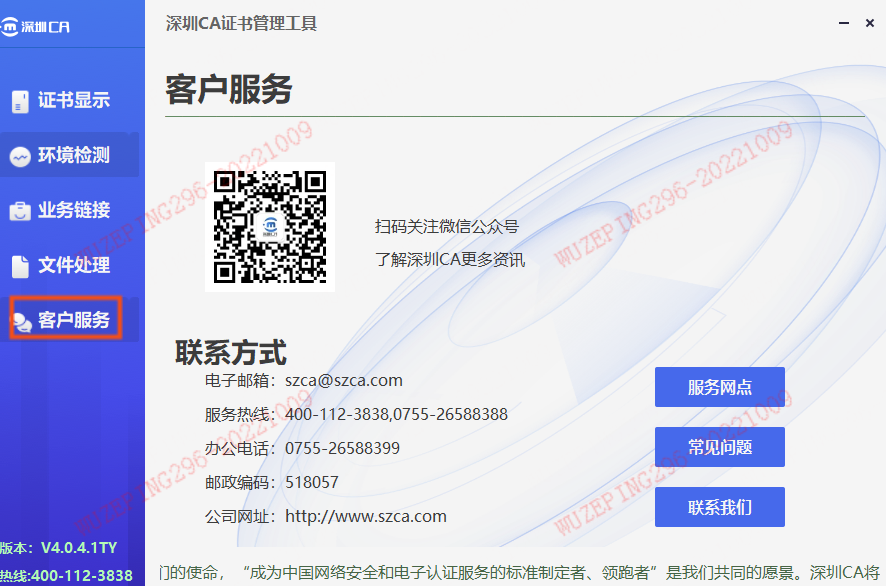
环境检测:通过环境检测功能,可对设备驱动库、程序运行库、程序版本及服务运行情况等进行检测。
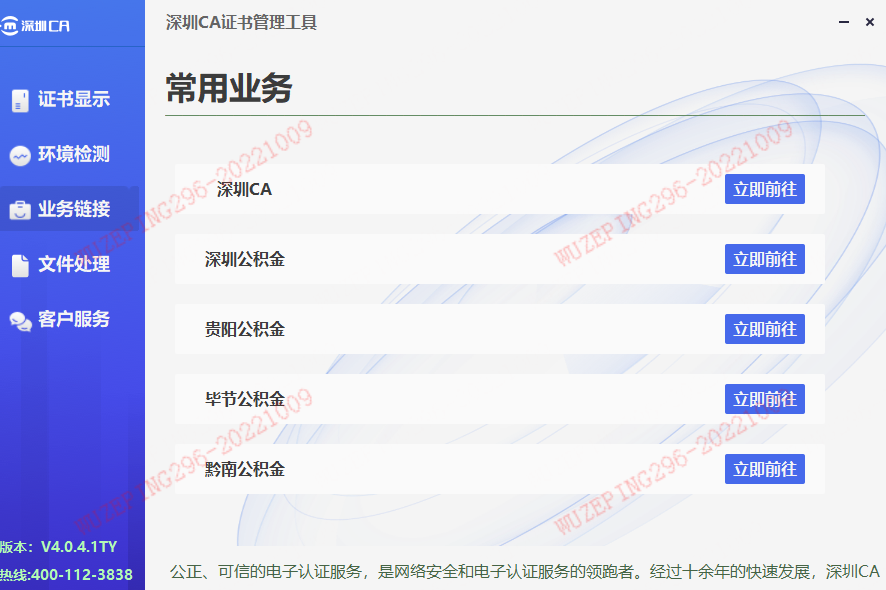
业务链接:此功能为常用业务快捷链接。
客户服务:此处可查看到深圳CA微信公众号、联系方式等。
(三)Ukey客户端卸载
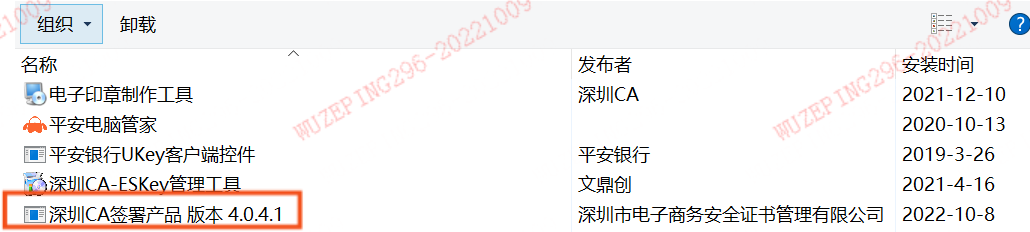
1、卸载时请关闭桌面所有程序,在控制面板找到“深圳CA签署产品”右击“卸载”。
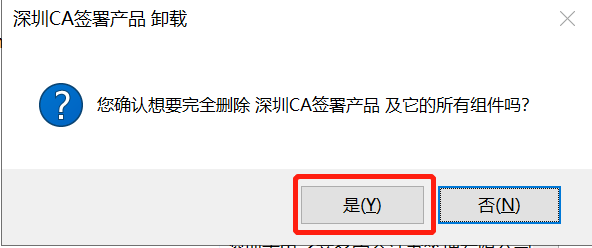
2、点击“是”,开始卸载客户端。
二、电子签章客户端使用指引
(一)电子签章客户端安装
1、双击打开“PDF签章客户端” 点击右上角“文件”,点击“打开”,找到需要进行电子盖章的PDF文档。

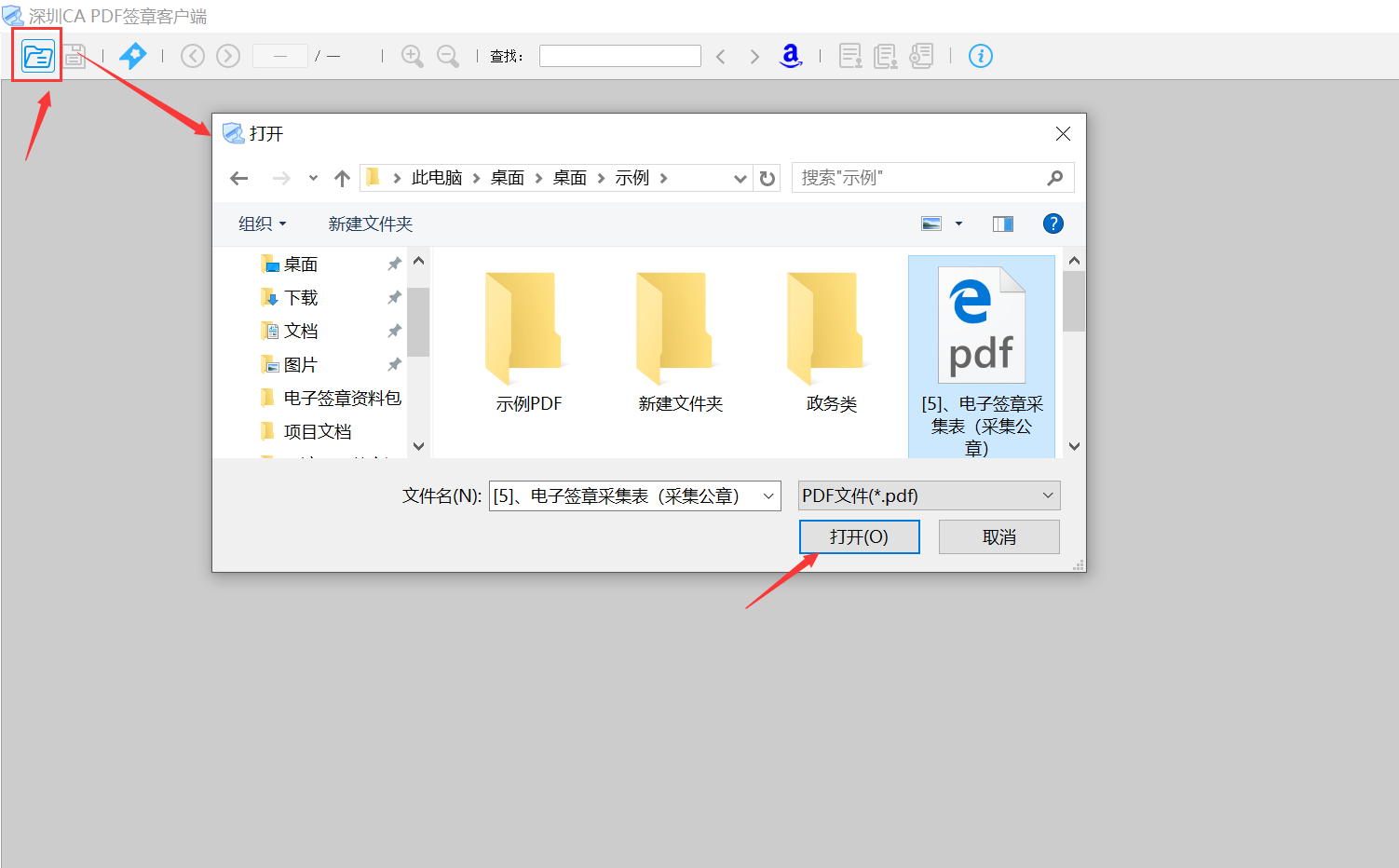
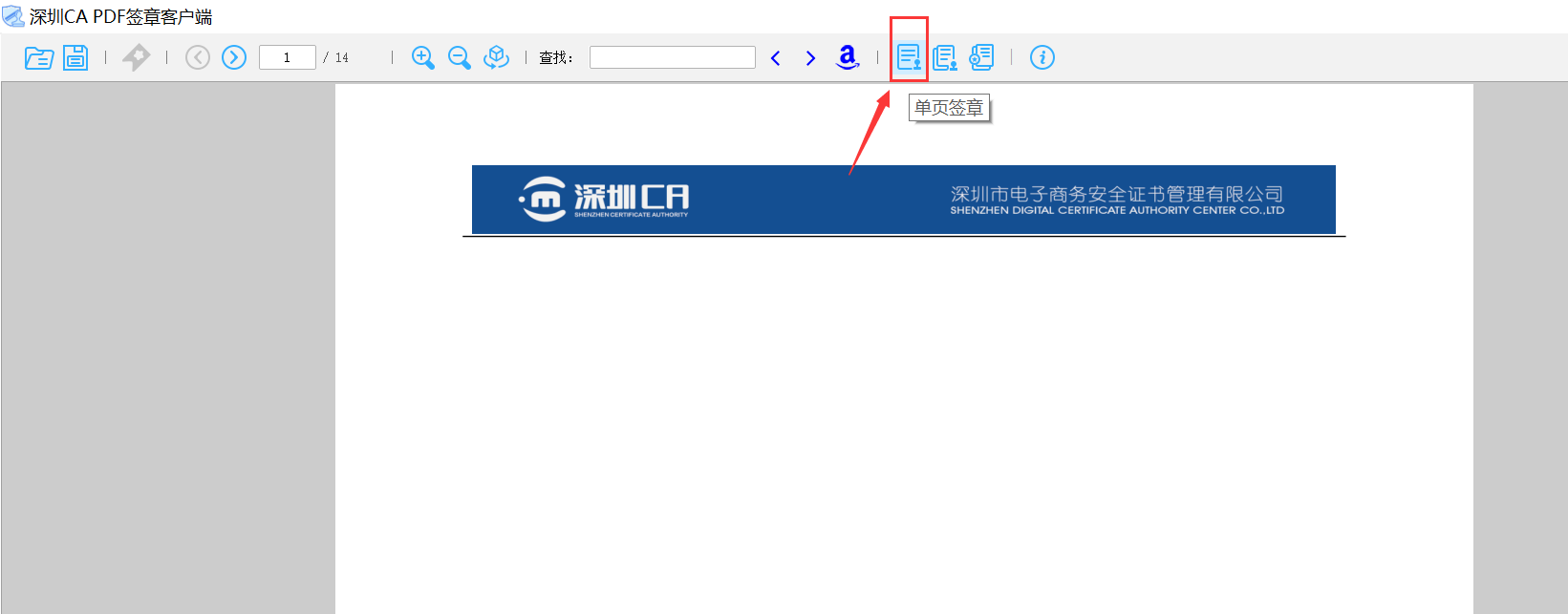
2、找到菜单“盖章按钮“,选择盖章模式(单页盖章,多页盖章,骑缝章),下图以“单页盖章”为例。
3、在电脑USB口插入Ukey。这时需要验证Ukey的PIN密码。
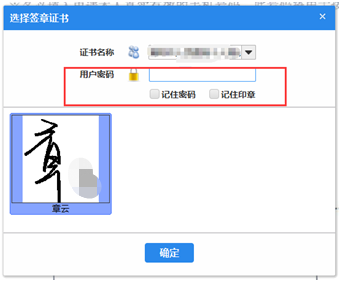
4、验证完Ukey的PIN码后,把鼠标移动到需要盖章的位置,松开鼠标,电子盖章完成。
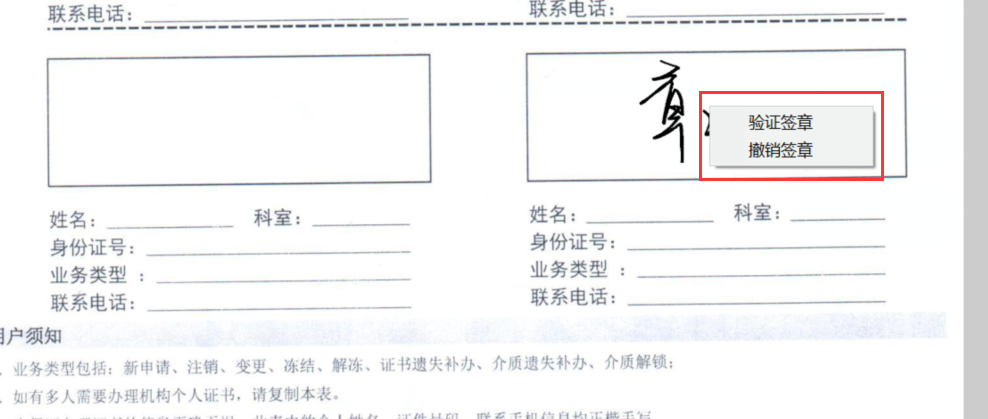
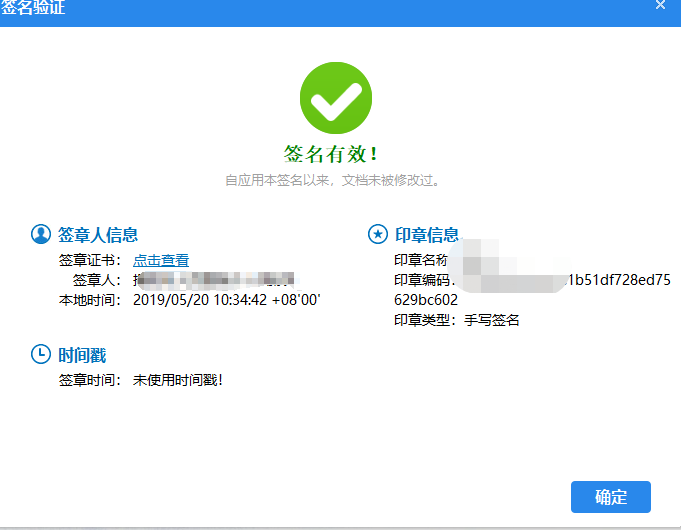
5、鼠标指向已经电子盖章完成的图样后,点击“验证印章”,出现“签名有效”提示,电子印章自检完成。
(二)电子签章客户端卸载
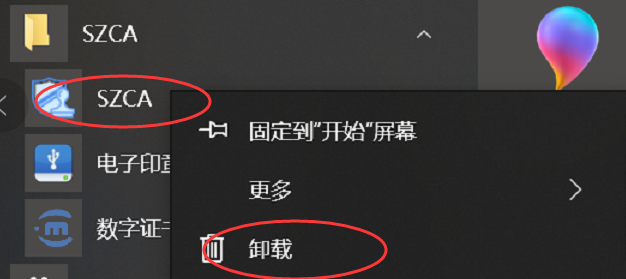
1、卸载时请关闭桌面所有程序,在开始菜单或控制面板,找到“SZCA”文件夹—“SZCA”,点击右键“卸载”按钮。
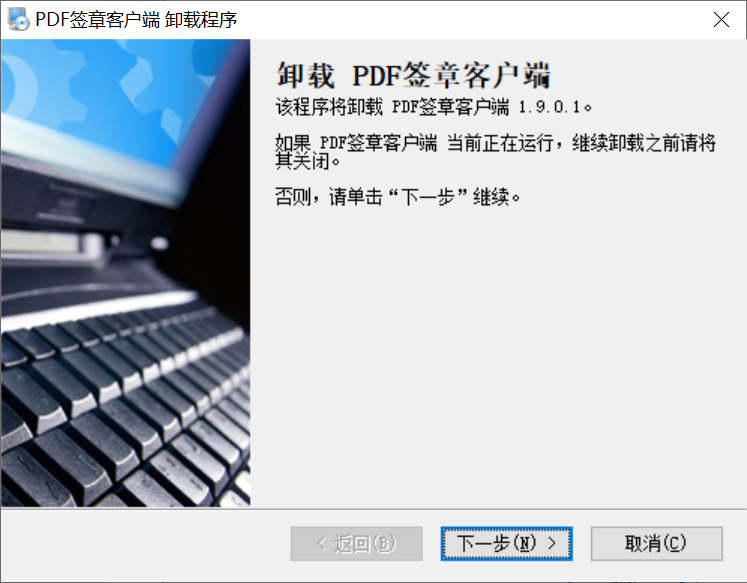
2、点击“下一步”,程序开始自动卸载过程。

五、客户服务支持
深圳CA官方网址:www.szca.com
深圳CA客服热线:400-112-3838
深圳CA在线客服:https://www.szca.com/→点击右上角的“在线客服”